Люди прячут друзей в ВК по разным причинам. Парень от девушки и наоборот, жена от мужа он от нее и так далее. На самом деле причин множество.
Если вы до сих пор не знаете как скрыть друзей в контакте смотрите подробнейшую инструкцию. Также мы рассмотрим различные нужные нам настройки после сокрытия друзей.
Спрятанные друзья будут в списке до тех пор, пока вы их оттуда не уберете. Они не будут видны на вашей странице. Этот список можно изменять хоть по пять раз за день. А также корректировать тех, кто может просматривать этих людей.
Как можно скрыть друга в вк с мобильного телефона
Сейчас практически все сидят в контакте с телефона. А некоторые еще и зарабатывают в вк. Именно поэтому разберемся как можно скрывать друзей через смартфон ли планшет. Сразу оговорюсь, вам нужно будет заходить в интернет из браузера.
В официальном приложении вконтакте нет возможности спрятать человека. Если зайти в настройки приватности через приложение, там просто нет такого пункта как “Кого видно в списке моих друзей и подписок”.
1. Шаг номер один. Зайти на сайт vk.com из любого браузера. Вводим логин и пароль попадаем на свою страницу. После этого жмите на кнопку в виде стрелочки вниз рядом с вашей аватаркой. Появится новое окно, внизу его выбирайте пункт “Настройки”. Затем в настройках кликаем на вкладку “Приватность”.
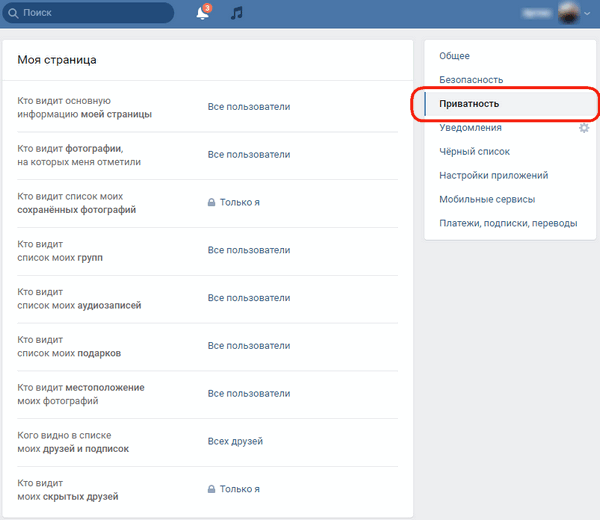
Во вкладке приватность видим уже знаковые нам разделы: “Кого видно в списке моих друзей и подписок” и “Кто видит моих скрытых друзей”.
2. Шаг номер два. Выбираем из списка друзей тех, кого хотим спрятать и жмем на кнопку “Сохранить”. И конечно же не забудьте указать кто будет видеть этих скрытых людей в вк.
Вот так всего несколькими простыми кликами можно спрятать своих друзей. Теперь никто кроме вас их не посмотрит.
Также читают – Как в вк сделать закрытую страницу
Как скрыть друзей в ВК с компьютера или ноутбука
1. Шаг первый. Нажимаем на свое имя или на фотографию в контакте. В правом верхнем углу вашей старнички. Появится новое окошко, в нем нужно выбрать раздел “Настройки”
2. Шаг второй. На открывшейся странице выбираем пункт “Приватность”. Затем чуть ниже в разделе “Кого видно в списке моих друзей и подписок” нужно кликнуть на ссылку “Всех друзей”.
3. Шаг третий. Теперь выбираем друзей, которых нам нужно скрыть. Напомню вы можете спрятать вконтакте одновременно не более 30 человек . Для этого просто нажимайте имя нужного друга. После того, как вы выбрали всех людей, жмем внизу на кнопку “Сохранить изменения”.
Если же вы по ошибке скрыли не того друга, нужно кликнуть на его имя снова. Этот человек сразу пропадет из списка скрытых.
4. Шаг четвертый. Теперь нам нужно решить, кто сможет просматривать этих людей. Есть несколько вариантов настроек. Разберем их.
Для максимальной надежности в настройках выбираем “Только я”. Хотя у вас еще есть много вариантов. Это и “Некоторые друзья” – просто выбираете кто именно. А также “Все кроме” – можно скрыть некоторых друзей от конкретного человека.